Ассистент в SmartAgent умеет не только отвечать на вопросы: часть работы он может выполнять сам — без вашего участия. С 19 октября 2026 года в настройках появился блок «Проактивные действия», где риэлтор решает, какие действия ИИ разрешены и должен ли он спрашивать подтверждение перед каждым шагом.
Главное, что нужно знать до настройки: все пять действий по умолчанию выключены. Пока вы сами не включите функцию, ассистент ничего не делает от вашего имени. Это сделано намеренно: проактивность полезна только тогда, когда вы понимаете, что именно разрешаете. Второе: настройку видит любой сотрудник, но четыре функции из пяти работают только на оплаченном тарифе.
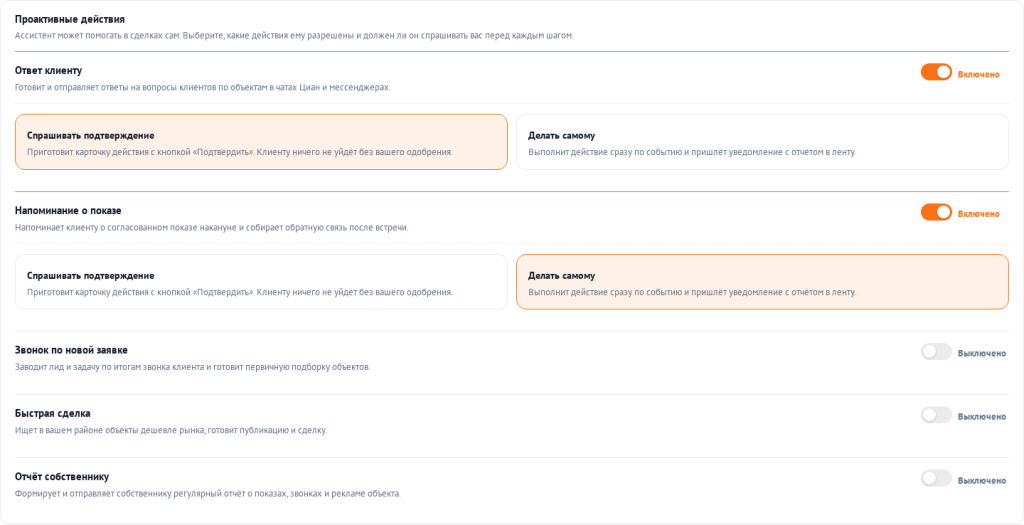
Пример на скриншоте: две функции включены для показа выбора режима. В вашем кабинете до настройки все пять выключены.
Где находится настройка
Отдельной страницы в меню нет. Настройка живёт на экране ассистента, в разделе «Границы».
- Новое окно общения (включено для всех с 30 сентября 2026 года): вкладка «Ассистент» → раздел «Границы» → блок «Проактивные действия».
- Старый режим интерфейса: меню → «Ассистент» → вкладка «Границы» → тот же блок.
Внутри блока — пять строк. У каждой строки есть название, короткое описание и переключатель с подписью «Включено» или «Выключено».
Пять действий, которые можно разрешить
- Ответ клиенту. Готовит и отправляет ответы на вопросы клиентов по объектам в чатах Циан и мессенджерах. Это то же действие, что настраивается карточкой «Ответы клиентам» выше в разделе «Границы», только в виде трёх шагов: наблюдать, предлагать, отвечать самому.
- Напоминание о показе. Напоминает клиенту о согласованном показе накануне и собирает обратную связь после встречи.
- Звонок по новой заявке. Заводит лид и задачу по итогам звонка клиента и готовит первичную подборку объектов.
- Быстрая сделка. Ищет в вашем районе объекты дешевле рынка, готовит публикацию и сделку.
- Отчёт собственнику. Формирует и отправляет собственнику регулярный отчёт о показах, звонках и рекламе объекта.
Два режима: спрашивать или делать самому
Выбор режима появляется у функции только после того, как вы её включили. До включения кнопки не показываются — так настройка не создаёт ложного впечатления, что режим уже выбран.
- «Спрашивать подтверждение» — ассистент готовит карточку действия с кнопкой «Подтвердить». Клиенту ничего не уйдёт без вашего одобрения.
- «Делать самому» — ассистент выполняет действие сразу по событию и присылает уведомление с отчётом в ленту.
Практическая разница проста. В первом режиме вы остаётесь фильтром: ассистент делает черновую работу, решение принимаете вы. Во втором режиме вы подключаетесь уже после факта и можете только оценить результат.
Кому доступно и от чего зависит
Настройку видит любой вошедший сотрудник, а не только администратор аккаунта. Ограничение не по роли, а по тарифу: четыре функции из пяти — «Ответ клиенту», «Напоминание о показе», «Звонок по новой заявке» и «Отчёт собственнику» — включаются только на оплаченном тарифе. «Быстрая сделка» этим условием не блокируется.
Пробный доступ оплаченным тарифом не считается. Если вы сотрудник агентства, плательщик — управляющий: интерфейс прямо пишет, что оплатить тариф может управляющий агентства.
С чего начать, чтобы не наделать ошибок
Проактивные действия — это те же действия, которые вы обычно делаете руками, только запущенные по событию. Поэтому первый шаг безопаснее делать в режиме «Спрашивать подтверждение».
- Включите одно действие, а не пять сразу. Начните с того, где ошибка дешевле всего: например, с напоминания о показе.
- Оставьте режим «Спрашивать подтверждение» и поработайте так несколько дней.
- Посмотрите карточки, которые готовит ассистент: совпадает ли тон, факты, адресат.
- Только после этого переводите функцию в «Делать самому» — и тоже по одной.
Такой порядок важен ещё и потому, что действия уходят клиентам и собственникам от вашего имени. Ошибка в адресате или в объекте стоит доверия, а не только времени.
Как выключить действие
Отдельной кнопки «Отключить эту функцию» в настройках нет — функция выключается тем же переключателем, которым включалась. Кнопка с такой подписью есть на карточках ассистента в ленте: она делает то же самое, что и переключатель в настройках, и удобна, когда вы заметили лишнее действие прямо в потоке задач.
Что это меняет в работе риэлтора
Проактивные действия закрывают разрыв между событием и реакцией. Клиент написал в чат — ответ уходит в тот же час, а не вечером. Показ состоялся — обратная связь собрана, пока клиент ещё помнит детали. Собственник получает отчёт по объекту регулярно, а не тогда, когда вы вспомнили.
Но у проактивности есть цена: каждое действие нужно один раз настроить под свой стиль работы. Ассистент не знает ваших договорённостей с конкретным клиентом — он знает то, что записано в CRM. Поэтому чем аккуратнее ведутся карточки объектов, лидов и задач, тем реже приходится править автоматические действия.
Больше о возможностях ассистента: AI-ассистент сделок, помощник, который сам пишет клиенту и ставит задачи, настройки кабинета словами, ИИ-автолид: звонок становится лидом. Стоимость тарифов — на странице «Услуги и цены».
Откройте SmartAgent и посмотрите настройку «Проактивные действия» в своём кабинете.
Часто задаваемые вопросы
Ассистент начнёт что-то делать сам сразу после обновления?
Нет. Все пять функций по умолчанию выключены. Пока вы не включили функцию в настройках, ассистент проактивных действий не выполняет. После включения функция стартует в режиме «Спрашивать подтверждение» — то есть и дальше ничего не отправит без вашего одобрения.
Кто может включить проактивные действия в аккаунте агентства?
Настройку видит любой вошедший сотрудник. Но четыре функции из пяти включаются только на оплаченном тарифе, а тариф оплачивает управляющий агентства — сотрудник увидит сообщение об этом прямо в блоке.
Можно ли включить действие только для одного клиента?
Переключатели задаются для аккаунта, а не для отдельного клиента. Границы по конкретным клиентам задаются в карточке клиента и в правилах ассистента, а не в этом блоке.
Где посмотреть, что именно сделал ассистент?
В ленте ассистента: каждое выполненное проактивное действие оставляет уведомление с отчётом. Там же находится кнопка «Отключить эту функцию», если действие оказалось лишним.
Полный бесплатный доступ — без карты и без звонков от менеджеров