Задачи риэлтора раньше жили по карточкам: позвонить собственнику — в одном объявлении, перезвонить покупателю — в другом, отправить договор — в третьем. Чтобы понять, что горит сегодня, приходилось открывать десятки карточек. В SmartAgent появился раздел «Все задачи» — единое окно, где собран весь ваш задачник: дела по объявлениям, по лидам и личные напоминания в одном списке с фильтрами и календарём. Ниже — подробный разбор, как с ним работать.
Что такое раздел «Все задачи»
Раздел «Все задачи» — это центр управления делами агента. Он открывается из бокового меню ЛК (пункт «Задачи» со счётчиком). Внутри — все задачи, которые вы создали сами или которые поставил руководитель, плюс автоматические задачи, которые CRM создаёт при взятии объекта в работу и обработке лидов. Больше не нужно держать список дел в блокноте или мессенджере: вы видите всё, что нужно сделать, и ничего не теряете.
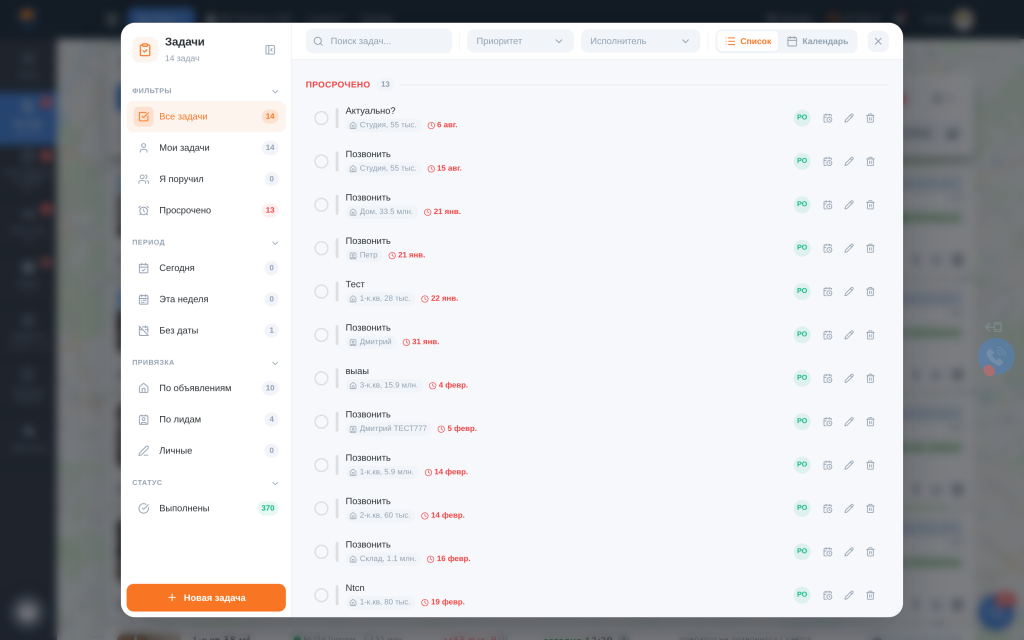
Фильтры: видеть только то, что нужно прямо сейчас
Слева расположена панель фильтров. Один клик — и список показывает ровно ту выборку, которая нужна. Это главное удобство раздела: вместо «простыни» из сотен дел вы работаете с короткими понятными списками.
| Все задачи | Полный список без ограничений — общая картина по всем делам. |
| Просрочено | Дела, у которых истёк срок. Подсвечены отдельно — закрываем в первую очередь. |
| Сегодня · Эта неделя · Без даты | Срез по сроку: что горит сегодня, что запланировано на неделю, и дела, которым вы ещё не назначили дату. |
| Мои задачи · Я поручил | Что должны сделать вы и что вы поручили коллегам. Удобно для руководителя — видно, кому что отдано. |
| По объявлениям · По лидам · Личные | Привязка задачи: к конкретному объекту, к клиенту в воронке или личное напоминание без привязки. |
| Выполнены | Архив закрытых задач — история того, что уже сделано. |
В самом списке у каждой задачи видны срок и привязка — к какому объявлению или лиду она относится. Это экономит время: не нужно открывать карточку, чтобы вспомнить контекст. Сверху доступен поиск по задачам и фильтры по приоритету и исполнителю.
Календарь: спланировать неделю и перенести дела
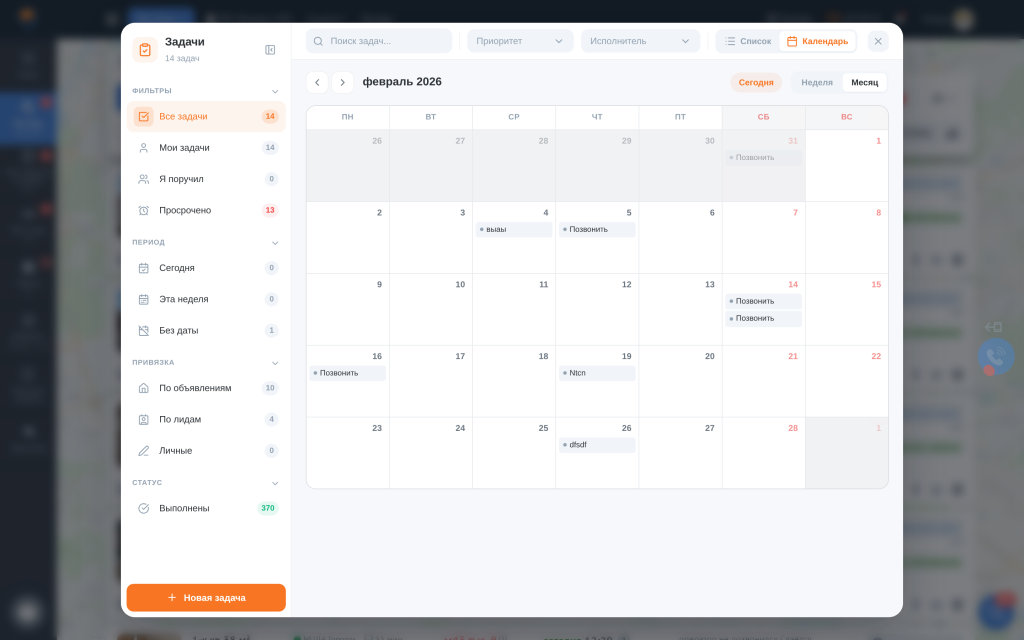
Переключатель «Список / Календарь» в правом верхнем углу меняет вид. В режиме календаря все задачи раскладываются по дням — месяц, неделя или день на выбор. Так удобно увидеть загрузку: где день перегружен делами, а где есть свободное окно. Задачу можно перенести на другой день прямо в календаре — план перестраивается за секунды.
Как создать задачу
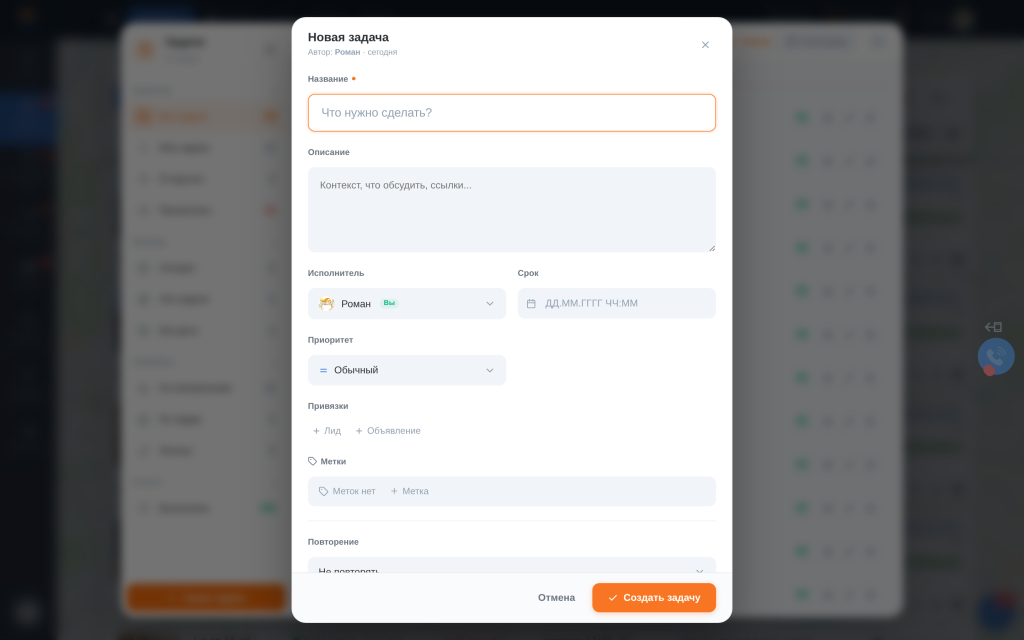
Кнопка «Новая задача» в нижней части панели открывает форму. Создание занимает пару кликов:
| Название | Что нужно сделать — коротко и по делу: «Позвонить собственнику», «Отправить договор». |
| Описание | Контекст: что обсудить, ссылки, детали. Чтобы при возврате к задаче не вспоминать по памяти. |
| Срок и приоритет | Дата и время + приоритет (обычный или повышенный) — задача попадёт в нужный фильтр и календарь. |
| Исполнитель | По умолчанию вы. Руководитель может назначить коллегу — задача уйдёт ему и появится у вас в «Я поручил». |
| Привязка и метки | Привяжите задачу к лиду или объявлению, добавьте метки и настройте повторение, если дело регулярное. |
Как перенести и выполнить задачу
Если планы изменились — откройте задачу и поменяйте дату, или перетащите её на новый день в календаре. Когда дело сделано, отметьте задачу галочкой — она уйдёт в «Выполнены» и перестанет мешать в рабочих списках. Просроченные дела остаются на виду и подсвечены, пока вы их не закроете или не перенесёте, — система не даёт о них забыть.
Уведомления о задачах: настройте каналы и получайте
Задача — это не просто строка в списке. Как только вы ставите задачу сотруднику, исполнитель сразу получает уведомление и видит, что нужно сделать, к какому сроку и по какому объекту. Не нужно звонить и переспрашивать «ты видел задачу?» — система оповестит сама.
Каналы доставки уведомлений настраиваются в разделе «Настройки → Уведомления → Каналы доставки». По умолчанию уведомления приходят в Telegram, MAX и в виде push внутри личного кабинета — у каждого канала свой переключатель, оставьте удобные и отключите лишние.
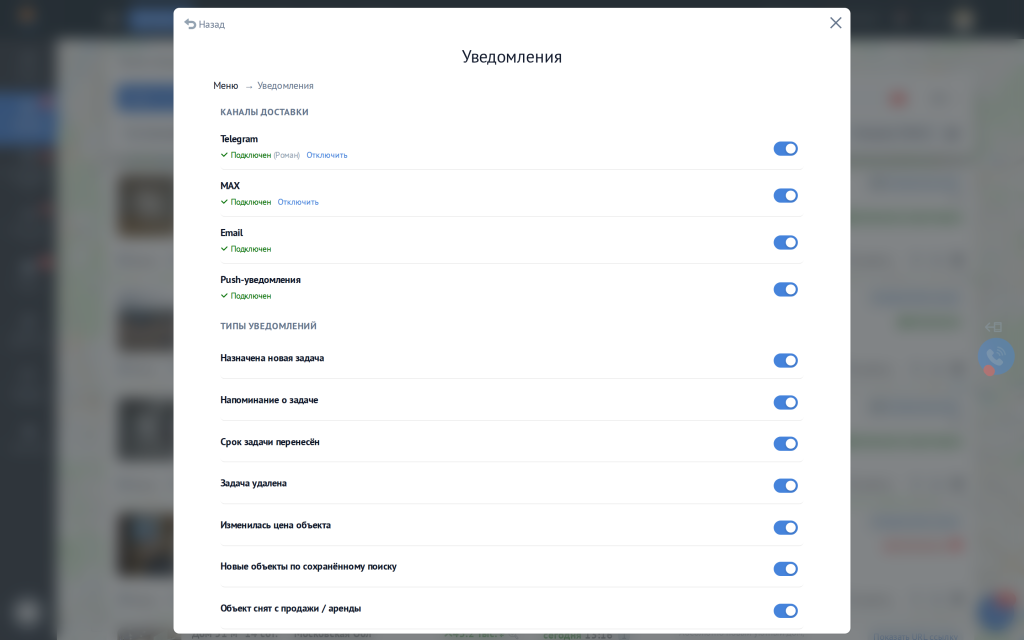
Уведомление о задаче приходит, когда:
- задачу назначили — сотрудник сразу узнаёт о новом деле;
- перенесли срок — все в курсе изменённого дедлайна;
- срок подходит к концу — напоминание, чтобы не просрочить;
- задачу удалили — дело снято, исполнитель не делает лишнего.
Как это работает у риэлторов. Руководитель агентства ставит агенту задачу — например, «выложить объект» или «перезвонить собственнику», — и агент тут же узнаёт о ней в удобном мессенджере и видит, что именно нужно сделать. Ставить задачи могут не только руководители: сотрудники назначают дела друг другу и руководителю — и каждый получает оповещение. Так задачи перестают теряться между людьми, а контроль исполнения становится прозрачным.
Зачем это риэлтору и агентству
Для агента раздел «Все задачи» убирает главную боль — расфокус. Все дела в одном месте, отсортированы по срочности, привязаны к объектам и клиентам. Меньше забытых звонков и сорванных сроков — больше доведённых до сделки клиентов. Для руководителя агентства это инструмент контроля: видно, что поручено, кто перегружен, где копятся просрочки. Раздел работает в связке с остальной CRM — задачи автоматически появляются при взятии объекта в работу и обработке заявок, а напоминания о делах можно получать в мессенджеры.
SmartAgent — специализированная CRM для агентства недвижимости: база собственников, единый мессенджер, ИИ-автолид и задачник заточены под работу риэлтора, а не под универсальный бизнес. Если вы ещё не пользуетесь системой — попробуйте SmartAgent и наведите порядок в делах.
Частые вопросы
Откуда берутся задачи в разделе?
Из трёх источников: вы создаёте их вручную, руководитель ставит их вам, и CRM создаёт их автоматически — например, при взятии объекта в работу или при поступлении нового лида.
Можно ли видеть только дела на сегодня?
Да. В панели фильтров выберите «Сегодня» — список покажет только задачи с сегодняшним сроком. Аналогично работают фильтры «Эта неделя» и «Просрочено».
Как поручить задачу сотруднику?
При создании задачи выберите исполнителя в соответствующем поле. Задача появится у него, а у вас — в фильтре «Я поручил», где удобно контролировать выполнение. Исполнитель сразу получит уведомление в Telegram, MAX или push в личном кабинете — переспрашивать «ты видел задачу?» не придётся.
Что будет с просроченными задачами?
Они остаются в списке и подсвечиваются, пока вы их не закроете или не перенесёте на новую дату. Так ни одно дело не теряется.
Придёт ли сотруднику уведомление о задаче?
Да. Когда задачу назначили, перенесли срок, срок подходит к концу или задачу удалили, исполнитель получает уведомление. Каналы — Telegram, MAX и push в личном кабинете — включаются в «Настройки → Уведомления → Каналы доставки».
Можно ли планировать неделю наглядно?
Да, переключитесь в режим «Календарь» — все задачи разложатся по дням. Видно загрузку и свободные окна, дела можно переносить между днями.
Полный бесплатный доступ — без карты и без звонков от менеджеров