Ниже — пошаговая инструкция со скриншотами: повторите шаги, и всё получится за пару минут.
Агентство редко начинает с нуля. У кого-то уже настроен чат на сайте, у кого-то — сервис, куда сходятся Telegram, WhatsApp и почта. Менять это на новое никто не хочет, и правильно: перенастройка стоит недель.
В кабинете SmartAgent появились две интеграции, которые решают это иначе — не заменяют ваш чат, а связывают его с вашей базой клиентов. Открываются они одинаково: иконка «Меню» вверху кабинета → плитка «Интеграции сервисов».
1. «Веб-чат» — подключение готового сервиса переписки
Плитка «Веб-чат» стоит в списке после amoCRM. Это тот же сервис веб-чата, через который работает поддержка SmartAgent, — его точный адрес указан прямо в плитке, там же короткая подсказка по подключению.
Внутри — одно поле: номер вашего аккаунта в этом сервисе.
Где его взять: откройте свой кабинет в сервисе и посмотрите на адрес страницы — номер стоит сразу после слова `accounts`. Если в адресе идёт `accounts/42`, то ваш номер — `42`. В поле можно вставить и просто число, и адрес страницы целиком: нужную часть система вытащит сама.
Ввели → «Подключить». Всё, настройка закончена: ни кода на сайт, ни токенов, ни встречных шагов на стороне сервиса.
Что происходит дальше: в кабинете, везде где показан телефон клиента, появляется пункт «Написать через веб-чат». По нажатию открывается ваш кабинет в сервисе с уже созданной карточкой клиента — телефон и имя подставлены. Дальше вы в привычном окне выбираете канал (Telegram, WhatsApp, почта, СМС, ВКонтакте, MAX — что подключено у вас) и пишете.
⚠️ Интеграция «Веб-чат» работает на платном тарифе. На бесплатном вместо формы вы увидите надпись, что интеграция доступна на платном тарифе.
2. «Конструктор ссылок» — для любого другого сервиса
Соседняя плитка. Она уже не привязана к какому-то одному сервису: вы сами собираете шаблон ссылки под тот чат или CRM, которым пользуетесь. Подходит почти любой сервис, который умеет принимать данные клиента прямо в адресе страницы, — так устроено большинство.
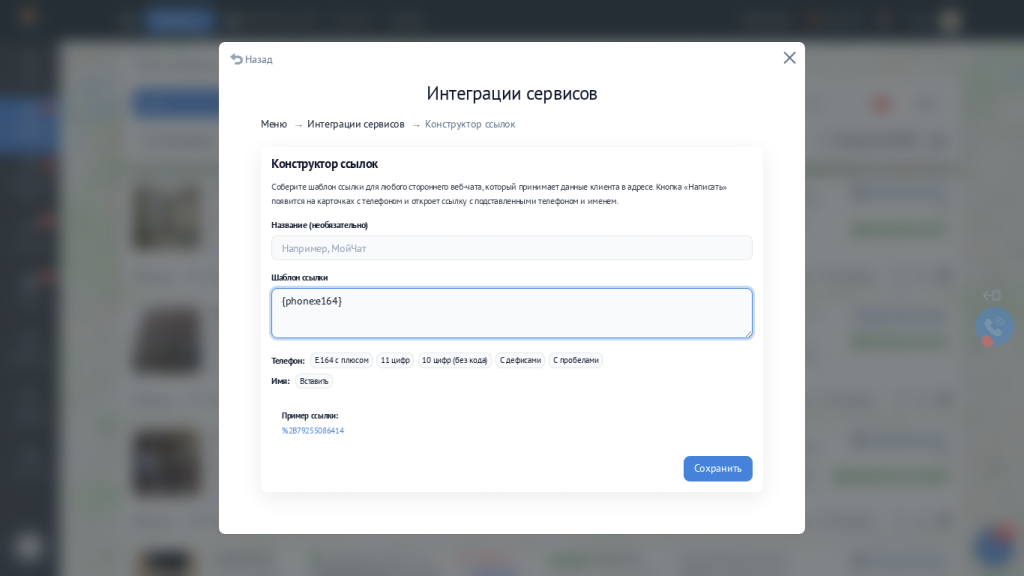
Два поля (они на скриншоте выше):
- «Название» — необязательное, до 60 символов. Это подпись будущей кнопки. Напишете «Наш чат» — в кабинете так и будет: «Написать в Наш чат». Оставите пустым — кнопка назовётся «Написать по ссылке».
- «Шаблон ссылки» — адрес вашего сервиса, в который подставляются данные клиента.
Подставить можно две вещи, кнопками под полем:
- Телефон — в пяти вариантах записи: «E164 с плюсом» (плюс, код страны и номер слитно), «11 цифр», «10 цифр (без кода)», «С дефисами», «С пробелами». Нужный вариант зависит от того, какую запись номера принимает ваш сервис.
- Имя клиента — одной кнопкой «Вставить».
Шаблон собирается просто: берёте адрес своей страницы и в нужные места ставите переменные `{phone}` и `{name}` — например `phone={phone}&client={name}`. Подсказка с готовым примером есть прямо в поле.
Как только шаблон заполнен, под полем показывается пример готовой ссылки — сразу видно, как она соберётся на реальных данных. Проверили → «Сохранить», и кнопка появляется в кабинете.
Конструктор тарифа не требует — он работает на любом.
3. Где появляется кнопка «написать»
Сразу в трёх местах кабинета:
- Меню телефона в карточке и списке объявлений — рядом с привычными «Позвонить», «Telegram», «WhatsApp».
- Меню у телефона, распознанного в тексте — в комментариях и описаниях.
- Всплывающее окно «Контакты» в карточке лида — здесь кнопка выглядит как иконка. Только в этом месте в ссылку дополнительно уходит имя лида.
Одна оговорка: у виртуальных номеров этих кнопок нет — они предназначены для реального телефона клиента.
4. Кому доступно
Раздел «Интеграции сервисов» открывается управляющему агентства и частному маклеру. У администратора и рядового агента доступа к настройке нет.
Важно понимать: настройка сохраняется в профиле того, кто её подключил. Если вы управляющий и подключили интеграцию себе — кнопка появится в вашем кабинете.
5. Чего интеграция не делает
Честная граница, чтобы не было лишних ожиданий:
- Входящие сообщения в SmartAgent не приходят. Переписка ведётся у вас, в вашем сервисе. SmartAgent — точка входа: он открывает нужный диалог с подставленными данными клиента.
- История переписки к лиду не подшивается. Мы не храним ни диалог, ни ссылку на него.
Смысл интеграции именно в этом: не переносить вашу переписку к нам, а убрать ручной шаг. Не надо копировать номер, искать клиента в чате и заводить карточку заново — один клик из карточки объявления или лида, и вы уже пишете нужному человеку.
Остались вопросы по работе в SmartAgent или нужно подключить дополнительные возможности — посмотрите разбор тарифов и функций на странице услуги и цены.
Полный бесплатный доступ — без карты и без звонков от менеджеров
Читайте также