Два способа добавить объект
В SmartAgent есть два способа работать с объектами:
- Создать вручную — заполнить форму с параметрами вашего объекта
- Взять из общей базы — найти объект в разделе «Вся база» и нажать «Взять в работу»
Способ 1. Создать объект вручную
Шаг 1. Откройте форму добавления
В боковом меню слева нажмите кнопку «Добавить объявл. / лид» (иконка «+»). В появившемся меню выберите вкладку «Объявление».
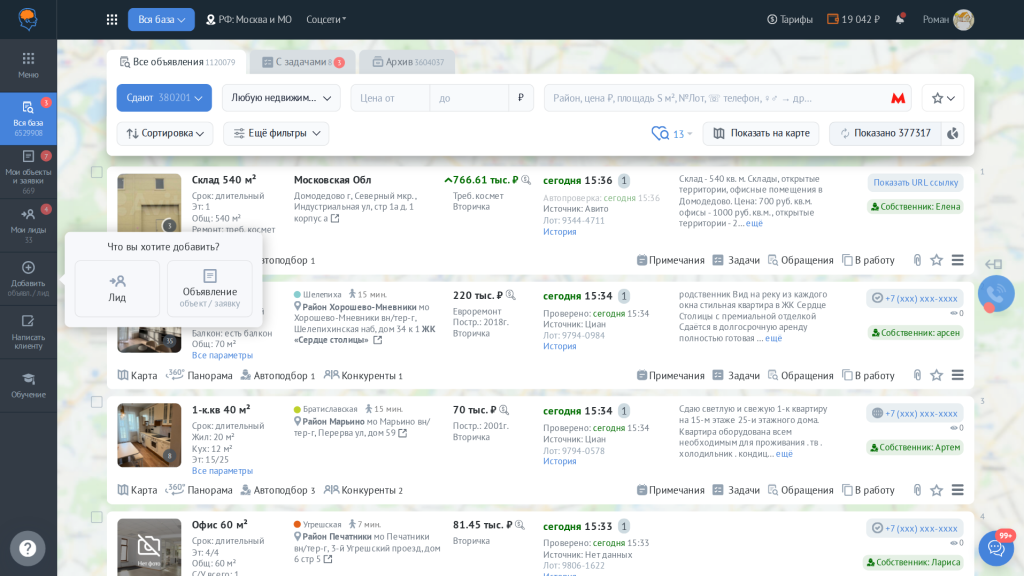
Шаг 2. Выберите тип сделки
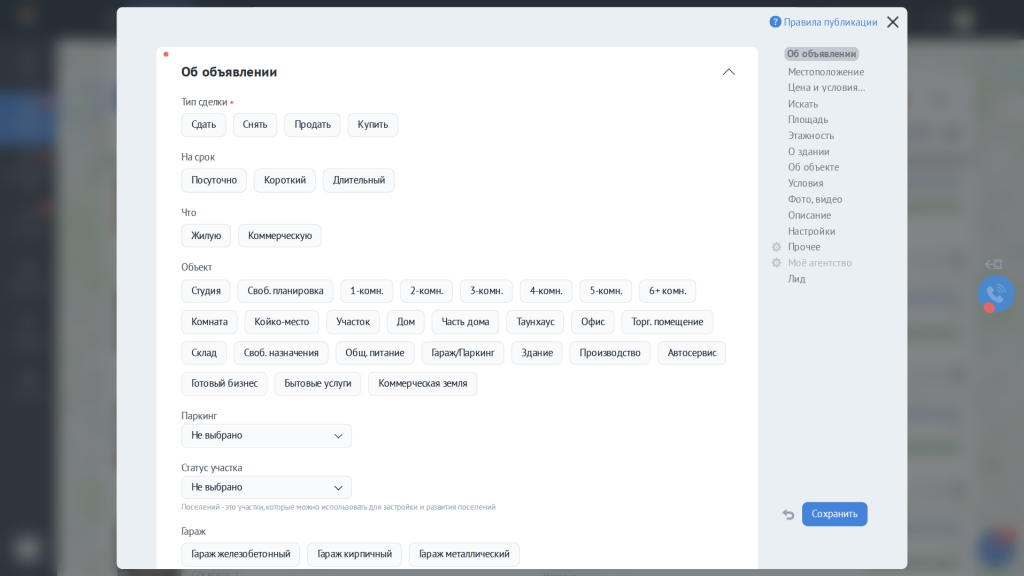
Укажите что вы хотите сделать с объектом:
- Сдать — для аренды (далее выберите срок: посуточно, короткий, длительный)
- Снять — если ищете объект для клиента
- Продать — для продажи
- Купить — если ищете объект для покупателя
Шаг 3. Укажите тип объекта
Выберите категорию:
- Жилое — квартиры, комнаты, дома
- Коммерческое — офисы, склады, торговые помещения
Затем уточните тип: студия, 1-комн., 2-комн., 3-комн., дом, участок, таунхаус и т.д.
Шаг 4. Заполните параметры объекта
Справа в форме вы увидите чеклист разделов. Нажимайте на каждый, чтобы раскрыть поля:
Местонахождение — укажите адрес (город, район, улица, дом). Система подскажет варианты по мере ввода.
Цена — укажите стоимость продажи или аренды.
Площадь — общая, жилая, площадь кухни (в м²).
Этажность — этаж объекта и общее количество этажей в доме.
Об объекте — ремонт, санузел, мебель, балкон, тип дома, год постройки.
Описание — текстовое описание объекта. Можно использовать ИИ-генератор описаний (кнопка рядом с полем) — нейросеть составит текст на основе параметров.
Фото, видео — загрузите фотографии объекта. Первое фото станет обложкой объявления. Перетаскивайте фото для изменения порядка.
Контакты — телефон собственника или ваш контактный номер.
Шаг 5. Сохраните объект
Нажмите кнопку «Сохранить» внизу формы. Объект появится в разделе «Мои объекты и заявки».
После сохранения вы сможете:
- Включить автопубликацию на площадках (Авито, ЦИАН, ДомКлик и др.) — в разделе XML карточки объекта
- Отправить объект клиенту в Telegram или WhatsApp
- Добавить объект в презентацию (подборку для клиента)
Способ 2. Взять объект из общей базы
Если нужный объект уже есть в базе SmartAgent — не нужно создавать его заново.
Шаг 1. Откройте раздел «Вся база»
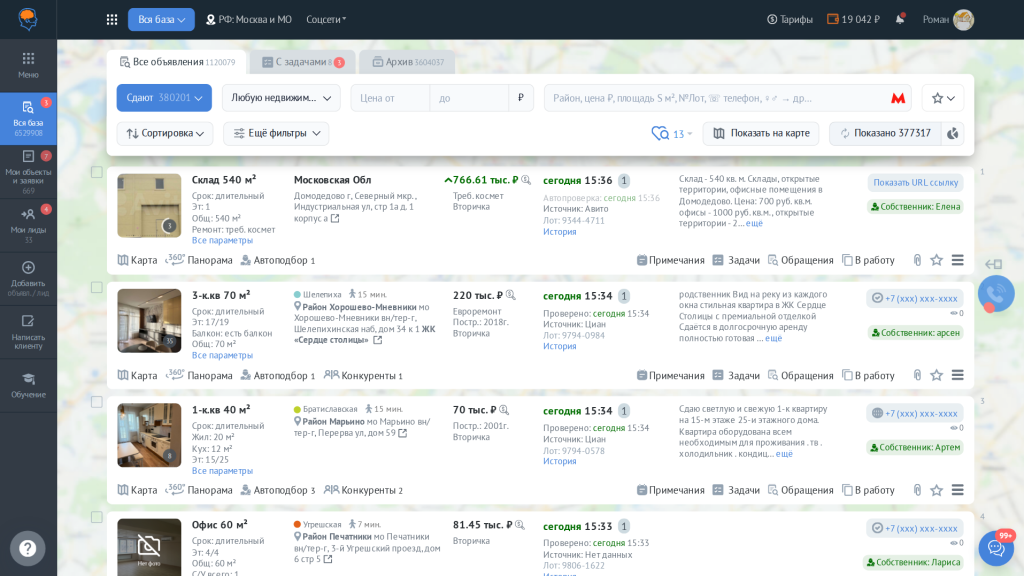
В боковом меню слева нажмите «Вся база». Здесь собраны объекты из всех источников: Авито, ЦИАН, ДомКлик, Яндекс.Недвижимость и другие.
Шаг 2. Найдите нужный объект
Используйте фильтры:
- Тип сделки (Сдают / Продают)
- Тип объекта (квартира, дом, коммерция)
- Цена, площадь, район
- Строка поиска — по адресу, номеру телефона, номеру лота
- Карта — нарисуйте область на карте, чтобы искать объекты в конкретном районе
Шаг 3. Нажмите «Взять в работу»
Откройте карточку нужного объекта и нажмите кнопку «Взять в работу». Объект скопируется в ваш раздел «Мои объекты» — дальше вы сможете его редактировать, добавлять свои фото и публиковать на площадках.
Что делать после добавления объекта
- Опубликовать на площадках — настройте автопубликацию через XML-фид. Ваш объект автоматически выйдет на Авито, ЦИАН, ДомКлик и другие площадки.
- Отправить клиенту — используйте отправку в Telegram, WhatsApp или создайте презентацию (подборку объектов).
- Подключить мессенджер — чтобы получать сообщения от клиентов с площадок в одном окне.
Можно ли загрузить объекты из Excel?
Нет, массовый импорт из файлов не поддерживается. Объекты добавляются вручную через форму или берутся из общей базы SmartAgent.
Сколько объектов можно добавить?
Ограничений на количество собственных объектов нет. Лимиты действуют только на открытие телефонов в общей базе — их количество зависит от вашего тарифа.
Как опубликовать объект на Авито и ЦИАН?
После сохранения объекта откройте его карточку и перейдите в раздел «XML». Там включите нужные площадки — система автоматически сформирует фид для публикации.
Можно ли перенести данные из другой CRM?
Автоматический импорт из других CRM-систем пока не поддерживается. Если у вас большая база, обратитесь в поддержку — мы поможем с переносом данных.
Полный бесплатный доступ — без карты и без звонков от менеджеров