В SmartAgent обновили печать карточки лида — теперь можно отметить сразу несколько лидов на доске, выбрать тумблерами, какие блоки включить в распечатку, и получить аккуратный лист вместо прежней «сырой» печати без стилей.
Зачем это риэлтору
Бумажная карточка лида пригождается чаще, чем кажется: взять с собой на встречу с клиентом, оставить в офлайн-архиве сделки или быстро передать коллеге, который временно ведёт клиента вместо вас. Раньше печать лида в SmartAgent выводила голый список полей без оформления — читать и предъявлять клиенту такой лист было неудобно. Теперь распечатка оформлена по образцу аккуратной печати объявления, который в CRM уже был.
Что можно настроить перед печатью
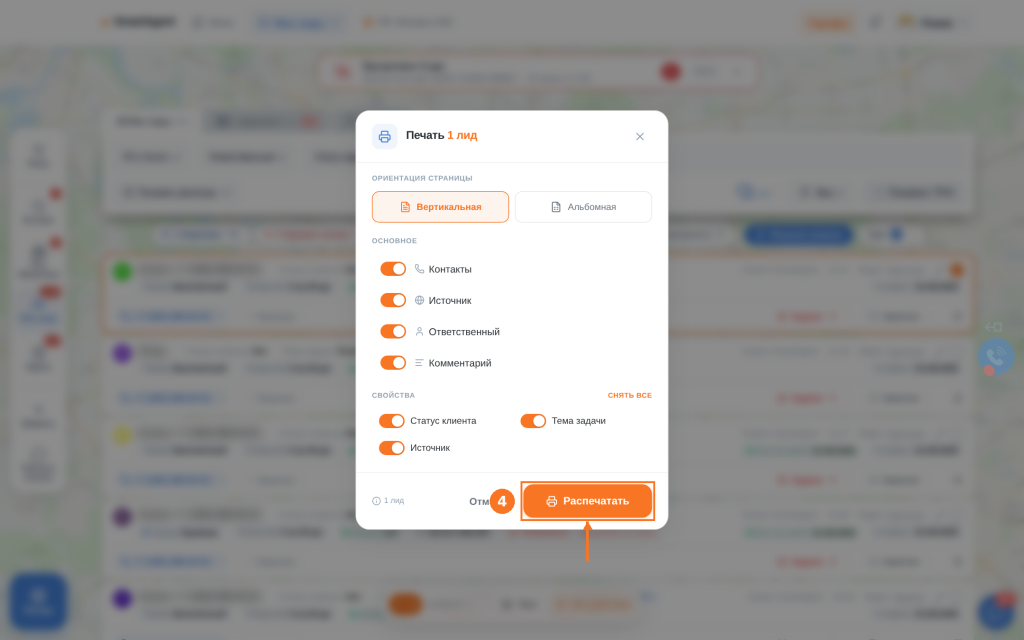
На доске «Мои лиды» отметьте чекбоксом один или сразу несколько лидов и в панели снизу выберите «Все действия» → «Печать». Откроется окно с настройками:
- ориентация страницы — вертикальная или альбомная;
- блок «Основное» — контакты, источник обращения, ответственный менеджер, комментарий; каждое поле включается своим тумблером;
- блок «Свойства» — заполненные у лида пользовательские свойства (например, статус клиента, тема задачи, источник), кнопка «Выбрать все» / «Снять все» переключает их разом.
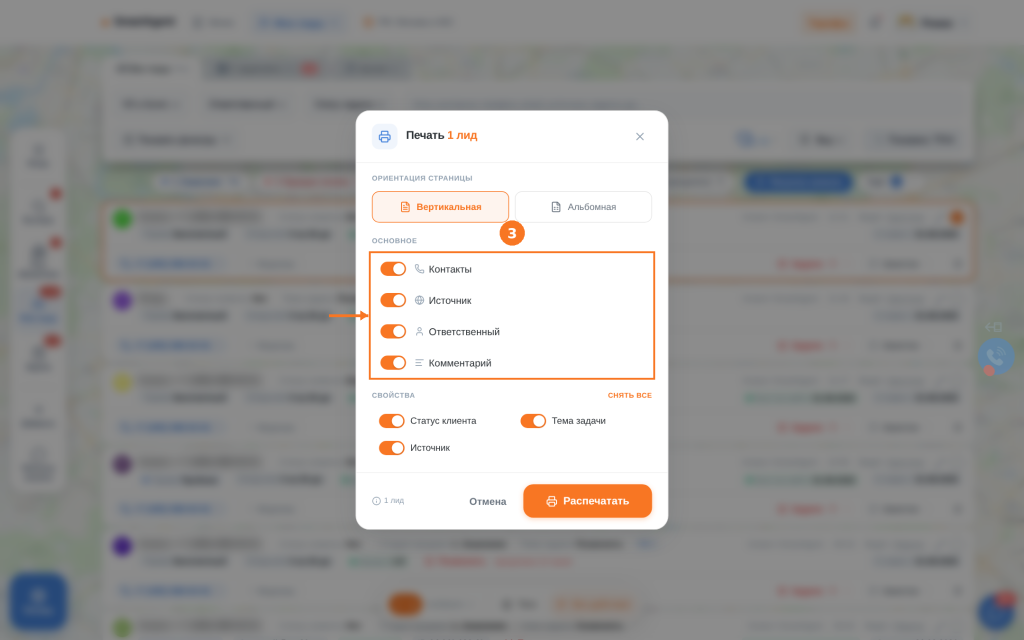
Если у выбранных лидов свойства не заполнены, блок «Свойства» просто не появится — в остальном настройки всегда доступны.
Как получить готовый лист
После того как отметили нужные блоки, нажмите оранжевую кнопку «Распечатать». SmartAgent соберёт карточки выбранных лидов в аккуратный вид и откроет стандартное системное окно печати браузера — то же самое, что появляется при печати любой веб-страницы. В нём можно отправить лист на принтер или, выбрав виртуальный принтер «Сохранить как PDF» (эта опция есть в большинстве браузеров), получить файл — саму печать формирует браузер, а не CRM.
Подробная пошаговая инструкция со скриншотами каждого шага — в статье базы знаний: «Как распечатать карточку лида в SmartAgent».
Часто задаваемые вопросы
Можно ли распечатать несколько лидов одним списком?
Да, отметьте чекбоксами нужные карточки на доске «Мои лиды» — печать соберёт все выбранные лиды в одном документе.
SmartAgent сохраняет файл PDF на сервере?
Нет, приложение не формирует и не хранит файл. Кнопка «Распечатать» открывает системный диалог печати браузера — сохранить лист в PDF или отправить на принтер вы решаете уже в этом окне.
Настройки печати (какие блоки включены) запоминаются?
Да, выбранные тумблеры сохраняются в браузере, и при следующей печати лида не нужно включать их заново.
Попробовать печать карточки лида можно в своём кабинете SmartAgent: войти в личный кабинет.
Полный бесплатный доступ — без карты и без звонков от менеджеров